Domain mittelständer.de kaufen?
Wir ziehen mit dem Projekt
mittelständer.de um.
Sind Sie am Kauf der Domain
mittelständer.de interessiert?
domain@kv-gmbh.de · 0541-91531010
Domain mittelständer.de kaufen?
Wie lautet das Wort "Kontrollkästchen"?
Das Wort "Kontrollkästchen" bezieht sich auf ein kleines Kästchen, das in einer Benutzeroberfläche angezeigt wird und angeklickt werden kann, um eine Option auszuwählen oder abzuwählen. Es wird oft verwendet, um Einstellungen oder Auswahlmöglichkeiten darzustellen. **
Wie erstelle ich in Excel Kontrollkästchen?
Um Kontrollkästchen in Excel zu erstellen, gehe wie folgt vor: Klicke auf die Registerkarte "Entwicklertools" in der Menüleiste. Klicke dann auf das Symbol "Kontrollkästchen" in der Gruppe "Steuerelemente". Klicke auf das Arbeitsblatt, wo du das Kontrollkästchen platzieren möchtest, und ziehe dann die Maus, um die Größe des Kontrollkästchens festzulegen. **
Ähnliche Suchbegriffe für Kontrollkästchen
Top-Angebote
Produkte zum Begriff Kontrollkästchen:
-
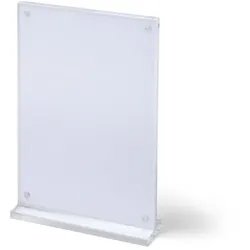
Magnetischer T-Aufsteller, mit Sockel, DIN A6Präsentieren Sie Ihre Speisekarte, Preise oder Werbeaktionen auf dem magnetischen Tischaufsteller aus Acryl. Ein Premium-Design-Tischschildhalter aus klarem Acryl. Die Magnete sind auf der Innenseite eingelassen, so dass die Oberfläche bündig und leicht zu reinigen ist. Leicht zu lesen für den Kunden und ein sehr einfacher Austausch des Inhalts. Präsentieren Sie Ihre Verkaufsangebote oder Dienstleistungen auf dem magnetischen Acryl-Tischhalter. Ideal für den Einsatz in Wartezimmern oder an Empfangsschaltern in öffentlichen Räumen, im Einzelhandel oder im Gastgewerbe.5,21 €*Versand: 6,90 €Sichere Weiterleitung zum Anbieter
-
Wie aktiviere ich Kontrollkästchen in Word?
Um Kontrollkästchen in Word zu aktivieren, musst du zuerst die Registerkarte "Entwicklertools" in der Menüleiste aktivieren. Klicke dazu auf "Datei" > "Optionen" > "Menüband anpassen" und setze ein Häkchen bei "Entwicklertools". Anschließend kannst du auf die Registerkarte "Entwicklertools" klicken und dort das Kontrollkästchen auswählen. Platziere das Kontrollkästchen an der gewünschten Stelle im Dokument und aktiviere es durch Anklicken. Nun kannst du das Kontrollkästchen verwenden, um beispielsweise eine Checkbox in einem Formular zu erstellen. **
-
Wie erstelle ich in Excel Kontrollkästchen?
Um Kontrollkästchen in Excel zu erstellen, musst du zuerst die Entwicklertools aktivieren. Klicke dazu auf "Datei" > "Optionen" > "Menüband anpassen" und aktiviere das Kontrollkästchen neben "Entwicklertools". Kehre dann zum Arbeitsblatt zurück, klicke auf "Entwicklertools" im Menüband und wähle das Kontrollkästchen-Symbol aus. Ziehe dann das Kontrollkästchen auf das Arbeitsblatt, um es zu platzieren. **
-
Warum speichern die Entwicklertools Kontrollkästchen nicht?
Die Entwicklertools sind in erster Linie dazu gedacht, Entwicklern beim Testen und Debuggen von Webseiten zu helfen. Sie bieten Funktionen wie das Überprüfen des HTML-Codes, das Ändern von CSS-Eigenschaften oder das Ausführen von JavaScript. Das Speichern von Kontrollkästchen ist keine Funktion, die in den Entwicklertools standardmäßig enthalten ist. Es liegt also nicht in ihrem Funktionsumfang, Kontrollkästchen zu speichern. **
-
Wo finde ich Kontrollkästchen in Word 2010?
In Word 2010 findest du Kontrollkästchen unter dem Register "Entwicklertools". Um dieses Register anzuzeigen, musst du zuerst auf "Datei" und dann auf "Optionen" klicken. Dort kannst du die Option "Entwicklertools" aktivieren. Sobald das Register angezeigt wird, findest du die Kontrollkästchen in der Gruppe "Steuerelemente". Von dort aus kannst du Kontrollkästchen in dein Dokument einfügen und sie für interaktive Formulare oder Umfragen verwenden. **


Was ist der Fachbegriff für ein Kontrollkästchen?
Der Fachbegriff für ein Kontrollkästchen ist "Checkbox". Es handelt sich dabei um eine grafische Benutzeroberflächenelement, das es dem Benutzer ermöglicht, eine oder mehrere Optionen aus einer Liste auszuwählen. Checkboxen werden häufig in Formularen, Einstellungsmenüs oder Listen verwendet. **
Wie kann ich in Excel ein Kontrollkästchen einfügen?
Um in Excel ein Kontrollkästchen einzufügen, musst du zuerst die Entwicklertools aktivieren. Klicke dazu auf "Datei" > "Optionen" > "Menüband anpassen" und aktiviere das Kontrollkästchen für "Entwicklertools". Anschließend gehst du auf die Registerkarte "Entwicklertools" und wählst dort "Einfügen" aus. Nun kannst du das Kontrollkästchen in deine Excel-Tabelle einfügen, indem du es einfach an der gewünschten Stelle zeichnest. **
Top-Angebote
Produkte zum Begriff Kontrollkästchen:
-
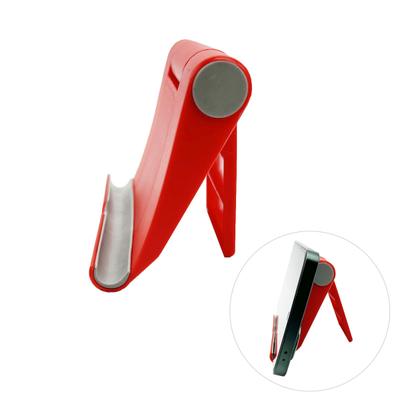
Lobwerk Handyhalter Smartphone & Tablet Halterung Tischhalter Ständer Faltbar Aufsteller Despktop Schreibtisch180° Aufstellfunktion klappbar leicht und flach sicher Stand rutschfest Qualität: robuste und wasserfeste Materialien Stilvoll: zeitloses und elegantes Design, langlebige Farben Maße: 9.8 x 8 x 1.3 cm Gewicht: 0.038 kg Lieferumfang: 1x Pocket-Stand,...11,45 €*Versand: 0,00 €Sichere Weiterleitung zum Anbieter
-
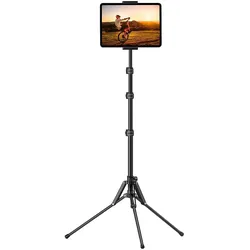
Lamicall Tablet Stativ Halterung – Tablet Ständer höhenverstellbar Aluminium Halterung für Videotelefonie und StreamingLamicall Tablet Stativ Halterung – Flexibel, stabil und ideal für Streaming und Videotelefonie. Maximiere deinen Komfort mit einer höhenverstellbaren Tablet Halterung für jede Lebenslage – ob beim Streamen, Arbeiten oder Trainieren. Mit der 165 cm hohen Lamicall Tablet Ständer Halterung holst du dir absolute Flexibilität in deinen Alltag. Ideal für Videocalls, Workouts oder Serienabende – dieser Bodenständer bietet dir zuverlässige Stabilität, ein robustes Design aus Aluminium und volle Bewegungsfreiheit dank 360° Rotation. Die klappbare Konstruktion macht ihn perfekt für zuhause und unterwegs. Highlights: Flexible Höhenverstellung für jede Situation – Die Tablet Halterung ist höhenverstellbar von 42,5 cm bis 165 cm und passt sich jeder Körperhaltung optimal an – im Sitzen, Liegen oder Stehen. Perfekt für Streaming und Videotelefonie – Nutze den Tablet Ständer mit verstellbarer Höhe für Streaming oder Videotelefonie – stabil, flexibel und ohne Verrutschen beim Gebrauch. Robustes Aluminium für maximale Stabilität – Der Tablet Halterung Bodenständer besteht aus leichtem, stabilem Aluminium – perfekt für drinnen oder draußen, auch bei regelmäßigem Einsatz. Klemmhalterung für sicheren Halt – Dank der integrierten Klemme hält die verstellbare Tablet Halterung dein Gerät rutschfest und sicher – passend für 4–13 Zoll Tablets. Kompakt, faltbar und mobil einsetzbar – Zusammenklappbar auf nur 61 cm Länge, wiegt der Ständer 0,75 kg – ideal für Reisen, Events oder den flexiblen Einsatz zu Hause. Erlebe neue Freiheit mit einer Tablet Halterung, die sich deinem Lifestyle anpasst – von Gaming bis Yoga.59,90 €*Versand: 0,00 €Sichere Weiterleitung zum Anbieter
-
Wie lautet das Wort "Kontrollkästchen"?
Das Wort "Kontrollkästchen" bezieht sich auf ein kleines Kästchen, das in einer Benutzeroberfläche angezeigt wird und angeklickt werden kann, um eine Option auszuwählen oder abzuwählen. Es wird oft verwendet, um Einstellungen oder Auswahlmöglichkeiten darzustellen. **
-
Wie erstelle ich in Excel Kontrollkästchen?
Um Kontrollkästchen in Excel zu erstellen, gehe wie folgt vor: Klicke auf die Registerkarte "Entwicklertools" in der Menüleiste. Klicke dann auf das Symbol "Kontrollkästchen" in der Gruppe "Steuerelemente". Klicke auf das Arbeitsblatt, wo du das Kontrollkästchen platzieren möchtest, und ziehe dann die Maus, um die Größe des Kontrollkästchens festzulegen. **
-
Wie aktiviere ich Kontrollkästchen in Word?
Um Kontrollkästchen in Word zu aktivieren, musst du zuerst die Registerkarte "Entwicklertools" in der Menüleiste aktivieren. Klicke dazu auf "Datei" > "Optionen" > "Menüband anpassen" und setze ein Häkchen bei "Entwicklertools". Anschließend kannst du auf die Registerkarte "Entwicklertools" klicken und dort das Kontrollkästchen auswählen. Platziere das Kontrollkästchen an der gewünschten Stelle im Dokument und aktiviere es durch Anklicken. Nun kannst du das Kontrollkästchen verwenden, um beispielsweise eine Checkbox in einem Formular zu erstellen. **
-
Wie erstelle ich in Excel Kontrollkästchen?
Um Kontrollkästchen in Excel zu erstellen, musst du zuerst die Entwicklertools aktivieren. Klicke dazu auf "Datei" > "Optionen" > "Menüband anpassen" und aktiviere das Kontrollkästchen neben "Entwicklertools". Kehre dann zum Arbeitsblatt zurück, klicke auf "Entwicklertools" im Menüband und wähle das Kontrollkästchen-Symbol aus. Ziehe dann das Kontrollkästchen auf das Arbeitsblatt, um es zu platzieren. **
Ähnliche Suchbegriffe für Kontrollkästchen
-
Magnetischer T-Aufsteller, mit Sockel, DIN A6Präsentieren Sie Ihre Speisekarte, Preise oder Werbeaktionen auf dem magnetischen Tischaufsteller aus Acryl. Ein Premium-Design-Tischschildhalter aus klarem Acryl. Die Magnete sind auf der Innenseite eingelassen, so dass die Oberfläche bündig und leicht zu reinigen ist. Leicht zu lesen für den Kunden und ein sehr einfacher Austausch des Inhalts. Präsentieren Sie Ihre Verkaufsangebote oder Dienstleistungen auf dem magnetischen Acryl-Tischhalter. Ideal für den Einsatz in Wartezimmern oder an Empfangsschaltern in öffentlichen Räumen, im Einzelhandel oder im Gastgewerbe.5,21 €*Versand: 6,90 €Sichere Weiterleitung zum Anbieter
-
Entwicklung unterstützen - Unterstützung entwickelnEntwicklung unterstützen - Unterstützung entwickeln , Systemisches Coaching nach dem Marte-Meo-Modell , Scheinwerferblenden & -gitter > Karosserie & Exterieur Styling , Erscheinungsjahr: 200503, Produktform: Kartoniert, Redaktion: Hawellek, Christian~Schlippe, Arist von, Seitenzahl/Blattzahl: 263, Abbildungen: 34 Abb. u. 8 Tab., Keyword: Beratung; Eltern-Kind-Beziehung; Familie; Kleinkinder; Säugling; Systemische Therapie, Fachschema: Coaching~Manager / Coaching~Psychologie, Fachkategorie: Geschichte, Warengruppe: HC/Angewandte Psychologie, Fachkategorie: Psychologie, Thema: Verstehen, Text Sprache: ger, UNSPSC: 49019900, Warenverzeichnis für die Außenhandelsstatistik: 49019900, Verlag: Vandenhoeck + Ruprecht, Verlag: Vandenhoeck + Ruprecht, Verlag: Vandenhoeck & Ruprecht, Produktverfügbarkeit: 04, Länge: 206, Breite: 126, Höhe: 21, Gewicht: 314, Produktform: Kartoniert, Genre: Geisteswissenschaften/Kunst/Musik, Genre: Geisteswissenschaften/Kunst/Musik, Herkunftsland: DEUTSCHLAND (DE), Katalog: deutschsprachige Titel, Katalog: Gesamtkatalog, Katalog: Lagerartikel, Book on Demand, ausgew. Medienartikel, Relevanz: 0004, Tendenz: -1, Unterkatalog: AK, Unterkatalog: Bücher, Unterkatalog: Hardcover, Unterkatalog: Lagerartikel, WolkenId: 64552140,00 €*Versand: 0,00 €Sichere Weiterleitung zum Anbieter
-
Eugen TrägerEugen Träger , Ein Leben für die Halligen , Führungsschienen > Steuerketten, Zahnriemen & Einbausätze , Erscheinungsjahr: 20250201, Redaktion: Klatt, Günter, Seitenzahl/Blattzahl: 228, Keyword: Hallig Hooge; Nordfriesische Halligen; Nordfriesland; Retter der Halligen; Schutzmaßnahmen, Fachschema: Hallig~Nordfriesische Inseln~Friesland / Nordfriesland~Nordfriesland, Warengruppe: HC/Geschichte/Allgemeines/Lexika, UNSPSC: 49019900, Warenverzeichnis für die Außenhandelsstatistik: 49019900, Länge: 240, Breite: 170, Höhe: 20, Gewicht: 698, Produktform: Gebunden,29,95 €*Versand: 0,00 €Sichere Weiterleitung zum Anbieter
-
Warum speichern die Entwicklertools Kontrollkästchen nicht?
Die Entwicklertools sind in erster Linie dazu gedacht, Entwicklern beim Testen und Debuggen von Webseiten zu helfen. Sie bieten Funktionen wie das Überprüfen des HTML-Codes, das Ändern von CSS-Eigenschaften oder das Ausführen von JavaScript. Das Speichern von Kontrollkästchen ist keine Funktion, die in den Entwicklertools standardmäßig enthalten ist. Es liegt also nicht in ihrem Funktionsumfang, Kontrollkästchen zu speichern. **
-
Wo finde ich Kontrollkästchen in Word 2010?
In Word 2010 findest du Kontrollkästchen unter dem Register "Entwicklertools". Um dieses Register anzuzeigen, musst du zuerst auf "Datei" und dann auf "Optionen" klicken. Dort kannst du die Option "Entwicklertools" aktivieren. Sobald das Register angezeigt wird, findest du die Kontrollkästchen in der Gruppe "Steuerelemente". Von dort aus kannst du Kontrollkästchen in dein Dokument einfügen und sie für interaktive Formulare oder Umfragen verwenden. **
-
Was ist der Fachbegriff für ein Kontrollkästchen?
Der Fachbegriff für ein Kontrollkästchen ist "Checkbox". Es handelt sich dabei um eine grafische Benutzeroberflächenelement, das es dem Benutzer ermöglicht, eine oder mehrere Optionen aus einer Liste auszuwählen. Checkboxen werden häufig in Formularen, Einstellungsmenüs oder Listen verwendet. **
-
Wie kann ich in Excel ein Kontrollkästchen einfügen?
Um in Excel ein Kontrollkästchen einzufügen, musst du zuerst die Entwicklertools aktivieren. Klicke dazu auf "Datei" > "Optionen" > "Menüband anpassen" und aktiviere das Kontrollkästchen für "Entwicklertools". Anschließend gehst du auf die Registerkarte "Entwicklertools" und wählst dort "Einfügen" aus. Nun kannst du das Kontrollkästchen in deine Excel-Tabelle einfügen, indem du es einfach an der gewünschten Stelle zeichnest. **
* Alle Preise verstehen sich inklusive der gesetzlichen Mehrwertsteuer und ggf. zuzüglich Versandkosten. Die Angebotsinformationen basieren auf den Angaben des jeweiligen Shops und werden über automatisierte Prozesse aktualisiert. Eine Aktualisierung in Echtzeit findet nicht statt, so dass es im Einzelfall zu Abweichungen kommen kann. ** Hinweis: Teile dieses Inhalts wurden von KI erstellt.